PSAPI 用户使用手册
在熟悉的画布中选择模型、描述想法,再将生成结果放入图层,让世界一流生图模型辅助你设计更精彩。
安装版本:Photoshop 2019 及以上版本 · Windows / macOS
三步开启创作1.选择系统对应的安装包,完成 Photoshop 扩展安装 2.创建账号,并在插件面板中登录 3.连接模型平台,保存 API Key 后提交第一张图 |
一、下载与安装
根据电脑系统选择对应安装包,运行后按提示完成安装,通常无需自行指定扩展目录。
使用 Apple Silicon 的 Mac:如果扩展未显示,可在 Finder 中打开 Photoshop 的「显示简介」,启用「使用 Rosetta 打开」,然后重新启动 Photoshop。
二、账号登陆
注册方法
1.邮箱+验证码注册
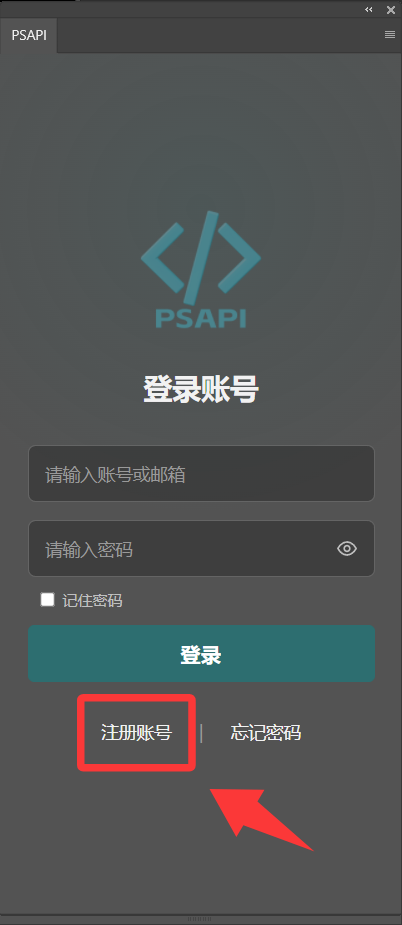
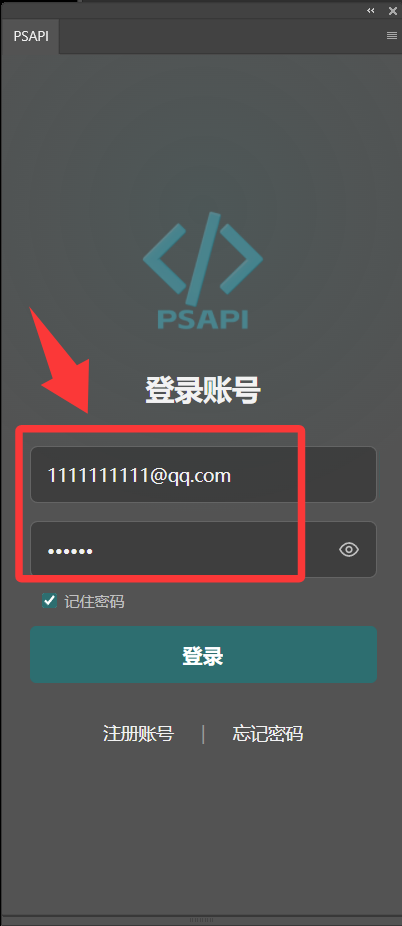
2.用注册的账号登陆
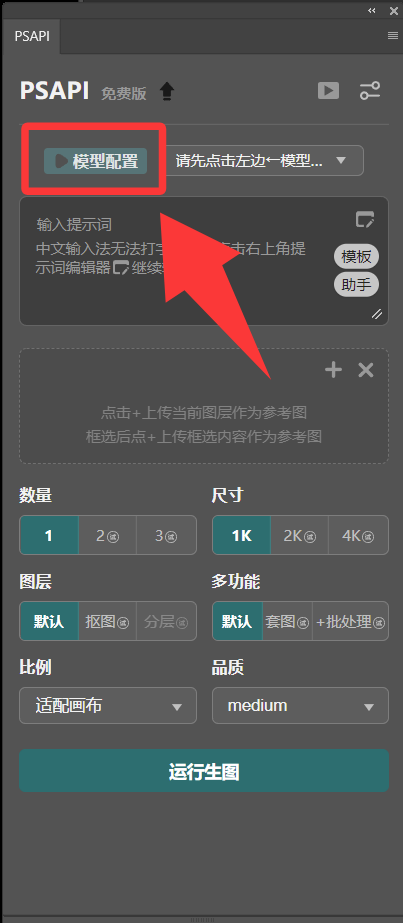
3.点击模型配置
4.选择平台
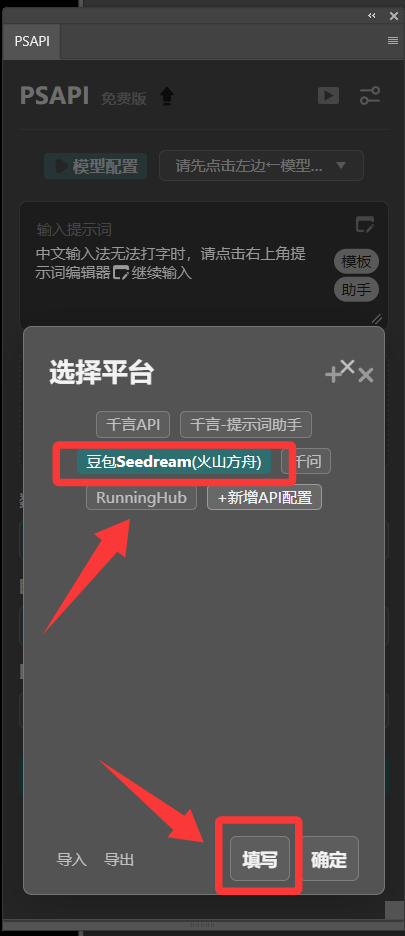
5.填写网址和key
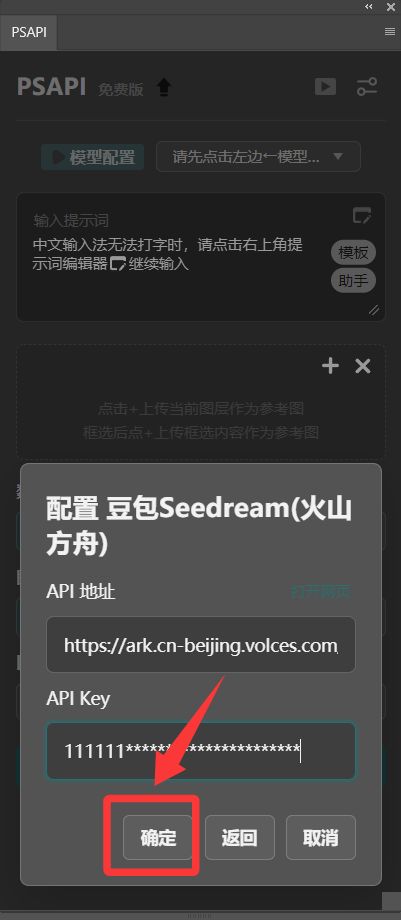
三、如何接通第三方API
跟随视频完成首次连接
视频中展示了豆包、千问、千言AI以及中转服务的接入流程。建议先看一遍,再对照自己的平台填写配置。
API官方模型服务(国内平台会有一些免费额度)
选择图像模型PSAPI 将创作界面与模型服务连接起来。你可以根据需求选择兼容的 API 平台,并使用自己的服务账号。
服务平台 · 官网访问地址 | 图像模型类型 | 插件API 调用地址(非官网地址) | 接入说明 |
千问 qwen\wan | 参考赠送额度: qwen-image-2.0-pro:100 张 qwen-image-2.0:100 张 wan-2.7-image-pro:50 张 wan-2.7-image:50 张 | ||
豆包 seedream | https://ark.cn-beijing.volces.com/api/v3/images/generations | 参考赠送额度: seedream-5.0pro:1 张 seedream-4.5:200 张 seedream-4.0:200 张 | |
gemini(Nano banana) | 需符合相关法律法规要求的网络访问条件(未在中国大陆地区提供服务) | ||
gpt-image | 需符合相关法律法规要求的网络访问条件(未在中国大陆地区提供服务) | ||
以上平台模型全部支持 | 一键配置多平台同款生图模型 登陆后在→钱包充值 顶部导航栏→API复制密钥 | ||
以上平台模型全部支持 | 推荐使用千言平台一键配置多平台同款生图模型 | ||
保存服务地址和密钥后,点击模型选择器旁的「刷新」,加载当前平台与账号可用的图像模型;具体可选项以实际返回结果为准。
四、开始图像创作
1.文生图
先在输入框描述主体、场景、风格和光线,再点击「立即生成」,把文字构想变成可继续编辑的图像。
文本输入+运行按钮:文生图
(1).gif)
2.图生图
参考图生成将一张或多张素材拖入「参考图」区域,并补充希望保留或改变的细节。模型会结合参考素材与文字要求生成新的画面。
可用于产品场景搭建、风格探索、背景替换,以及人物造型调整。
文本输入+参考图+运行:图生图
(2).gif)
3.选区生图
在 Photoshop 中建立需要修改的选区,写清想替换或补充的内容后提交生成。将修改集中在局部,便于保留原画面的整体构图。
例如:修复小范围瑕疵、调整人物面部,或为主体重新设计周围环境。
选区建议:尽量采用模型支持的比例,并为目标元素留出适当空间;请勿通过拉伸结果填满选区。
画选区+上传到参考区
(1).gif)
4.AI提示词助手
此功能需开通千言平台-提示词助手,填写APIkey
点击文本框→助手→在提示词助手弹窗输入提示词需求有3种模型可选;同时在[套图]功能框→右上角[分段助手]也可以选择让AI写多段提示词,支持文本对话及图像参考。
1点击输入框[助]图标

5.一键抠图/生图抠图
需要独立素材时,在「背景」中选择「透明底」。生成后以透明 PNG 图层置入,方便叠加到现有设计中。使用前请确认当前功能及 Photoshop 版本支持此模式。
抠图效果

6.图层拆分
选择「图层拆分」后提交任务,可按画面元素整理背景、主体、装饰与文字,并以分组图层继续编辑。完整参考画面用于分析;置入时保持图像原始比例。
1选中图层
2选择分层按钮
3点击运行一键分层

7.系列套图
在「系列」模式下,先填写整套作品共用的风格要求,再逐项描述每张图的内容。提交后可获得一组相互呼应的画面,方便整理为图层组。
(2).gif)
8.+批处理
切换至「多任务」模式,可以分别提交不同的图像任务。在等待某张图完成时继续处理其他画布,并独立查看各个任务的执行状态。
点击批处理+任意功能可以不间断连续出图

五、问题与解答
插件本身没有模型,不具备生图能力,需要接入第三方apikey才能正常生图,插件基础功能免费,且不限次数。进阶功能如:2K/4K高画质、批量出图、一键抠图、分层等进阶能力可试用,超过次数可升级专业版(一次买断、永久使用)
不同的平台和模型都不一样,地址也会不一样,举例如果调用豆包模型就用豆包的API地址和key(密钥),如果用gpt image2 就需要填写Gpt平台的地址和密钥,平台的地址和密钥就是该平台的通信凭证,需要自行去平台注册/登陆/充值拿到key,再回到自己插件输入key调用
优势:可以自由选择平台和模型。按需充值,平台花费多少都在自己账户,插件只管调用,不参与充值,key也是只存在于你本地好管理更安全。
这取决于你申请了哪些平台以及账号权限,主流生图模型如image2/2.5,香蕉,seedream等热门模型都是支持的。国内平台火山方舟/千问等都有免费调用的额度。
gpt,gemini,千言等需要充值才能使用
插件配置的提示词助手,也是需要接通千言平台充值才能使用。
可以使用,插件独立联网,ps防火墙不影响它的功能。
系统每次启动时会自动检测新版本。当有可用的更新时,面板右上角会亮起升级按钮,点击即可在插件内一键下载并完成更新,重新启动 Photoshop 即可使用。绝大多数情况下无需去官网重新下载;若遇到极少数的重大版本跨越,系统会在点击后引导你前往官网下载安装包。
建议优先加入微信技术交流群(二维码见本页底部),在群内提问通常能获得最即时的解答。此外,你也可以点击面板右上角的 设置 选择「反馈」提交问题,我们的答复会发送至面板右上角信封图标的收件箱内,届时系统会发出提醒。
只要你的设备能够流畅运行 Photoshop,即可顺畅使用本插件。所有的 AI 生图与计算过程均在云端服务器完成,不占用本地显卡性能,老旧设备也可放心使用。
若提示信息包含 API 相关字样(如“服务器内部错误”“请求过于频繁”“上游负载已饱和”“余额不足”等),这属于你所对接的 API 服务商侧的问题,并非插件本身的功能异常。建议稍作等待,这类问题出自你所使用的API平台,与插件本身无关(如检查账户余额或调用频率限制)。
可通过刷新/充值/换其他非繁忙模型就可以恢复正常。
你的数据绝对安全。你的 API Key 仅保存在本地设备中,绝不会上传至我们的服务器;你的提示词及设计图稿均由本地直接传输至对应的 AI 平台,中间生成的图像没有其他第三方保存。
六、交流群